スポーツ写真販売サイト「オールスポーツコミュニティ」
サッカー・野球・マラソン等のスポーツイベントにおいて撮影を行い、その撮影した質の高い写真をインターネットで閲覧しながらプリント注文できる便利なサービスです。「額縁に入れて長く保管しておきたい」とか、「記念の品として綺麗な画像を手元に置いておきたい」ということで、私も良く購入させて頂いております。
折角購入するのですからキチンと写真画像を確認したいですよね。「1枚2160円(送料別)」という料金設定はなかなか失敗出来ない金額です。。5枚注文したら1万円を超えてしまいますからね。※大会によって料金は変動します。
ということで、今回は「2016東京マラソン」を例に、透かし文字が無い状態で写真を確認する方法をお届けします。
1)PCサイトのオールスポーツにアクセス
まずはPC環境から下記公式サイトにアクセスします。
http://allsports.jp/
※スマートフォンからアクセスするサイトでは現状出来ませんのでご了承下さい。
2)写真閲覧ページを開く
IDとパスワードでログイン後、目的の大会IDと閲覧パスワードを入力して写真閲覧ページを開きます。
登録されていない方は、オールスポーツサイトにログインできるように無料会員登録をしてください。
3)入手したい写真を選んでカートに入れて下さい。
欲しい写真をクリックすると、下記のような画面になるはずです。
右にある青色のボタン「カートにいれる」を押して一旦カートに入れて下さい。
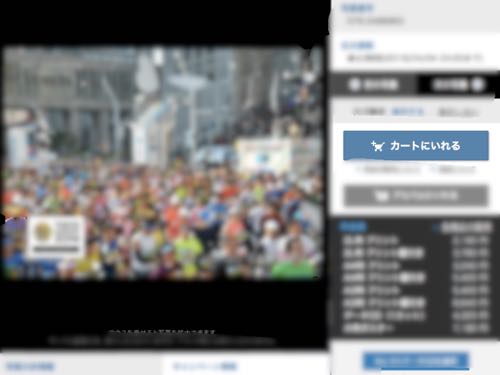
この状態だと、下記の拡大写真のような文字や、「SAMPLE」という薄い白文字の透かしが全面に入ってきます。

4)カートに進む
カートに入れたら今度は右上のオレンジ色のボタン「カートへ進む」を押して下さい。
まだこの状態では購入はしませんので安心して下さい。
キチンと透かし文字が取れるまで確認していきましょう!
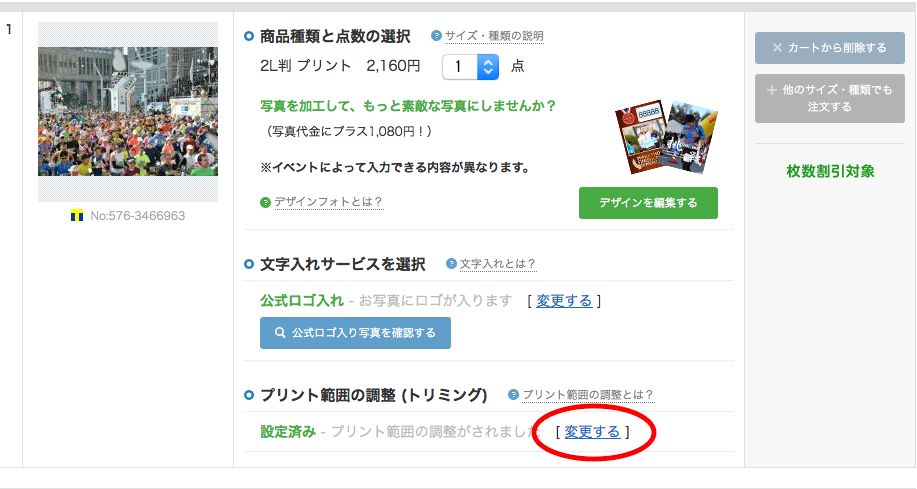
5)写真の編集画面からトリミングを「変更する」を押す
カートに行くと、下記の画面のように先ほどの写真の編集画面になります。「プリント範囲の調整(トリミング)」の項目にある赤丸部分の「変更する」を押します。
6)透かし文字のない画像データが登場
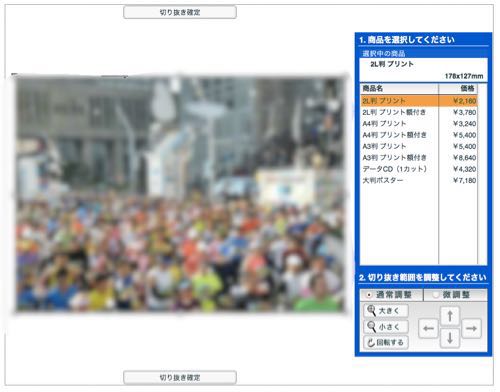
トリミングの編集画面に遷移し、透かし文字の邪魔もない綺麗な画像データが登場しました!
いかがでしょう?これで購入か非購入かキチンと画像が確認出来ますよね。
参考)画面の指定領域だけのキャプチャ
Mac環境でこの画面をオフラインで確認する方法を参考までにお届けしておきます。
トリミング編集画面で表示された綺麗な画像データを取り込むこととします。
「Command」キーと「Shift」キーと「4」キーを同時に押します。すると、十字のカーソルに変わりますので、そのままドラッグすると撮影範囲を選択できます。
Windowsでは標準機能がないようですので下記サイトを参照下さい。
http://support.hp.com/jp-ja/document/c03225311
ちなみに右クリックは使えません<(_ _)>。
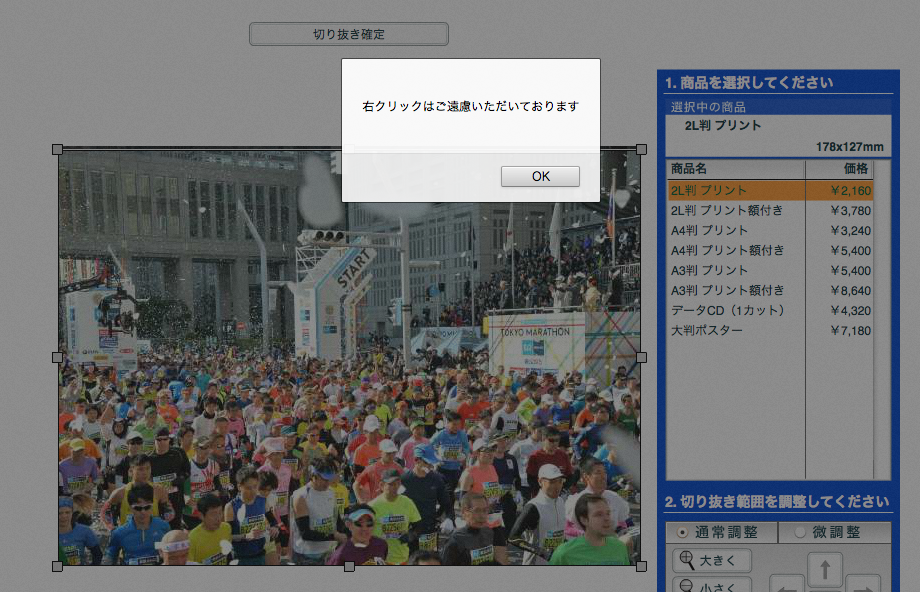
無事に切り取った画像データです。
これで細かい部分まで写真画像が確認出来ます。
罫線が表示されるようになったようです。※2018/07/11更新
実際に購入してみる
実際に購入してみましょう。きっと思い出深い写真になるはずです。
下記の記事にもまとめましたが、色んな特典が用意されております。
写真を購入したらシンプルでクールな写真立てで飾りましょう。
頑張った自分の勇姿を飾り、次の大会への糧にしていけますよ!







コメントを残す