Affinity Photo
セール中で6000円の所4800円で購入した「Affinity Photo」。価格が安い割に高機能でPhotoshopから乗り換えて使わせてもらってます。私はMacBookユーザーなのですが、App Storeで購入するとIDに紐付いたアカウントのMacであれば複数台へのインストールが可能です。この辺もコストパフォーマンスが良い理由の1つで気に入っています。
今回は「Affinity Photo」を使った必要のない画像を消去する方法についてご紹介します。
今回使用する画像
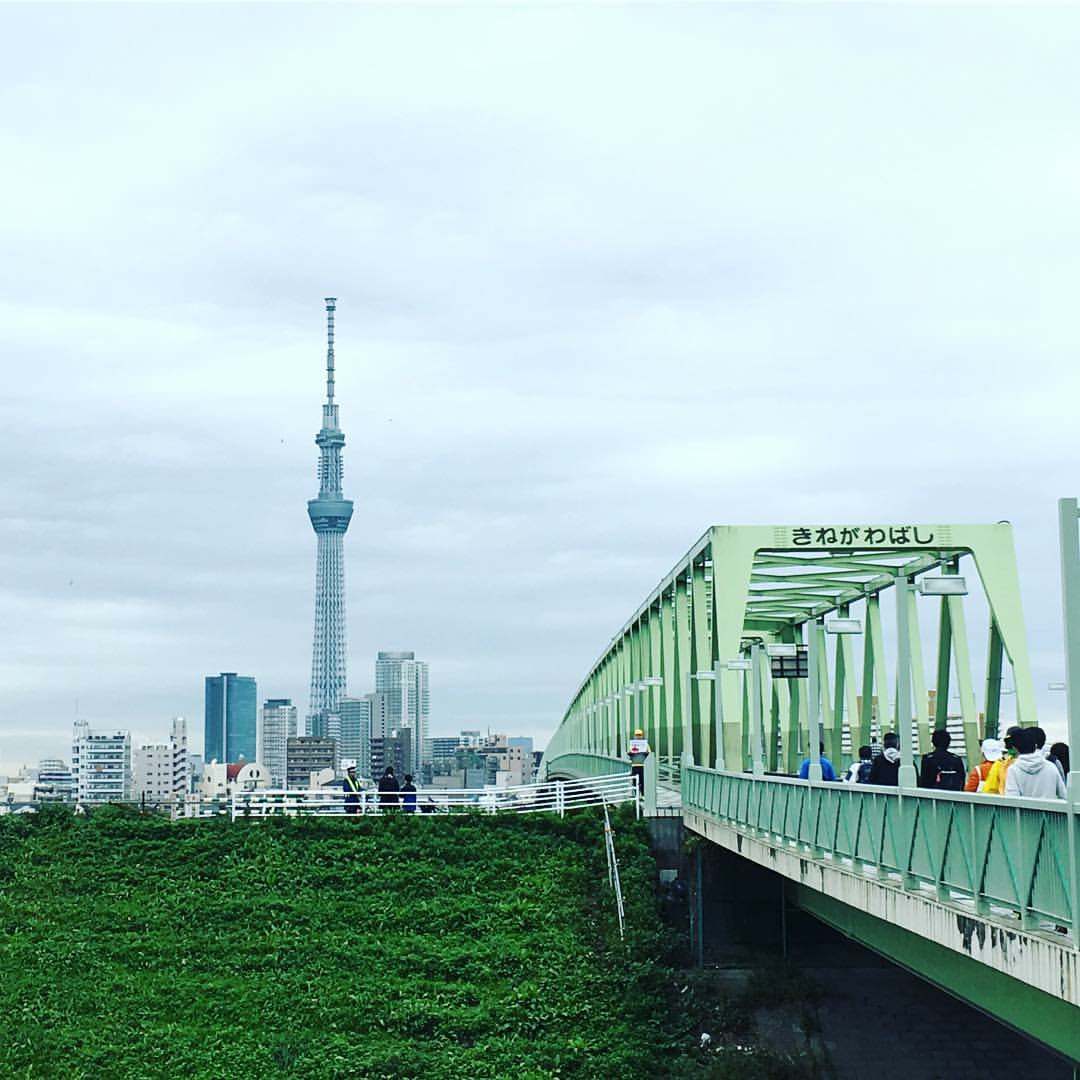
今回は下記の写真を使います。先日参加した「東京ハーフマラソン」の時に撮影した写真です。
https://kobalog.jp/mass/tokyo-trial-halfmarathon-2016/
そびえ立つスカイツリーを消してみたいと思います。
画像データの読み込み
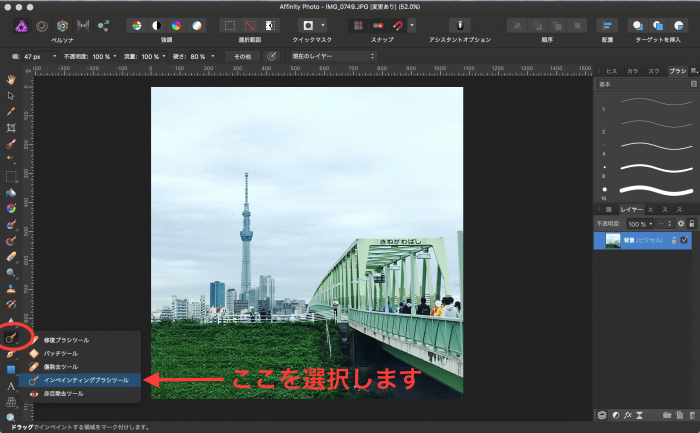
あらゆるデータ形式に対応しているのでほとんどの画像は開けるのでは無いでしょうか。まずはAffinity Photoを立ち上げて「開く」から指定の画像ファイルを読み込みます。左側に配置されているボタンから修復ブラシツールをクリックし、「インペインティングツール」を選択します。※キーボードの「J」を何回か押すと選択できる方法もあります。
消したい場所を塗りつぶし
「インペインティングツール」を選択するとカーソルが出現するので、消したいオブジェクトを塗りつぶしていきます。画像自体を拡大したり、ペンの幅を調整するなどして、消したいポイントを上手に工夫しながら塗り進めてみて下さい。

消去
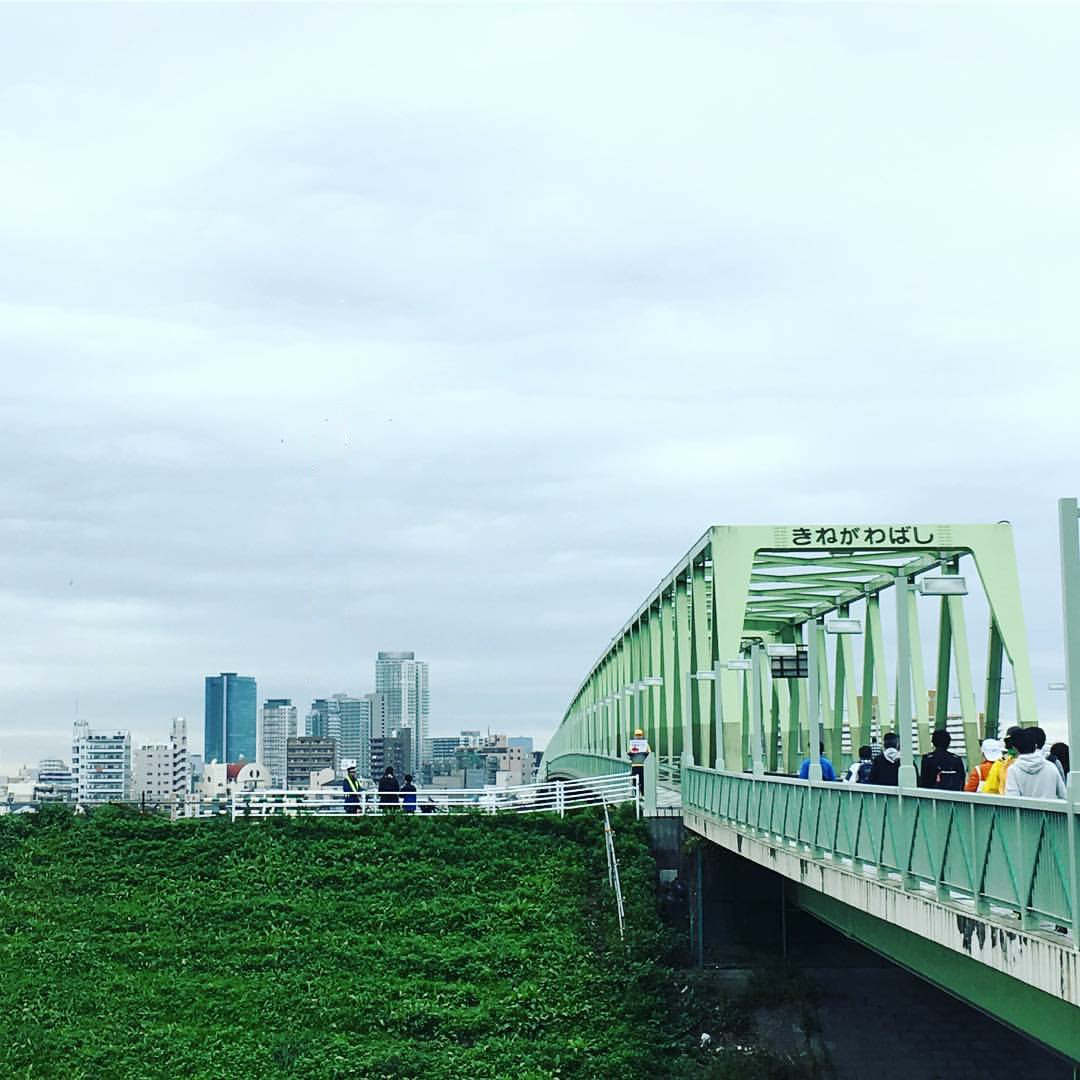
塗りつぶしが終わったらマウスを手放します。そうすると読み込み時間が数秒(場合により変動)あって、後ろの背景を生かしながら綺麗に消してくれます。下記の画像が消去後の画像になります。いかがでしょうか?綺麗にスカイツリーが消えて無くなっています、凄い!

まとめ
あまりにも簡単な操作で加工が出来るので正直面食らってしまいました。他にも色んな機能が詰め込まれています。オススメのアプリですよ!
https://kobalog.jp/mass/affinity-photo-straighten/