Affinity Photo
フォトショップより安価で最近周りで流行って入るアプリ「Affinity Photo」。価格が安い割に高機能で私も使わせてもらってます。私はMacBookユーザーなのですが、App Storeで購入するとIDに紐付いたアカウントのMacであれば複数台へのインストールが可能です。この辺もコストパフォーマンスが良い理由の1つで気に入っています。
今回は「Affinity Photo」を使って取り除きたいオブジェクト(邪魔なモノや取り除きたい)画像の傾きを修正する方法をご紹介します。
画像データの読み込み
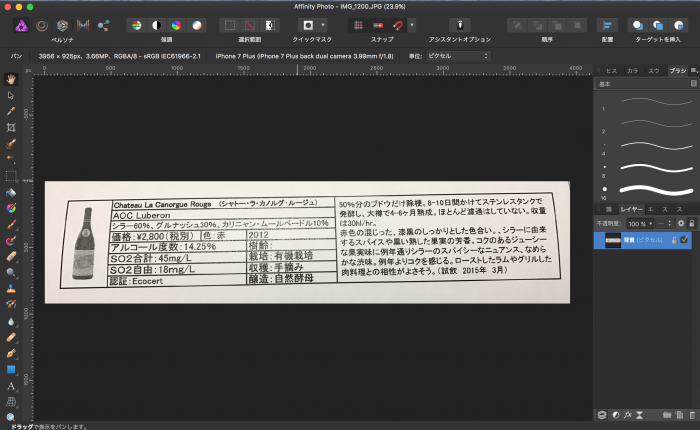
あらゆるデータ形式に対応しているのでほとんどの画像は開けるのでは無いでしょうか。まずは写真を読み込みます。今回は分かりやすいように下記の写真を修正してみます。
修正画面に切り替え
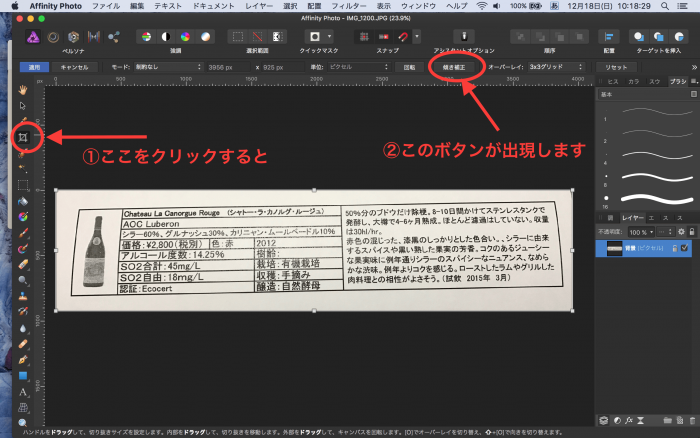
次に画面左側の「切り抜きツール」ボタンをクリックします。そうすると画面の表示が少し変化しますので、上方やや右側にある「傾き補正」ボタンを押します。※英語版では「Straighten」です。
補助線を引く
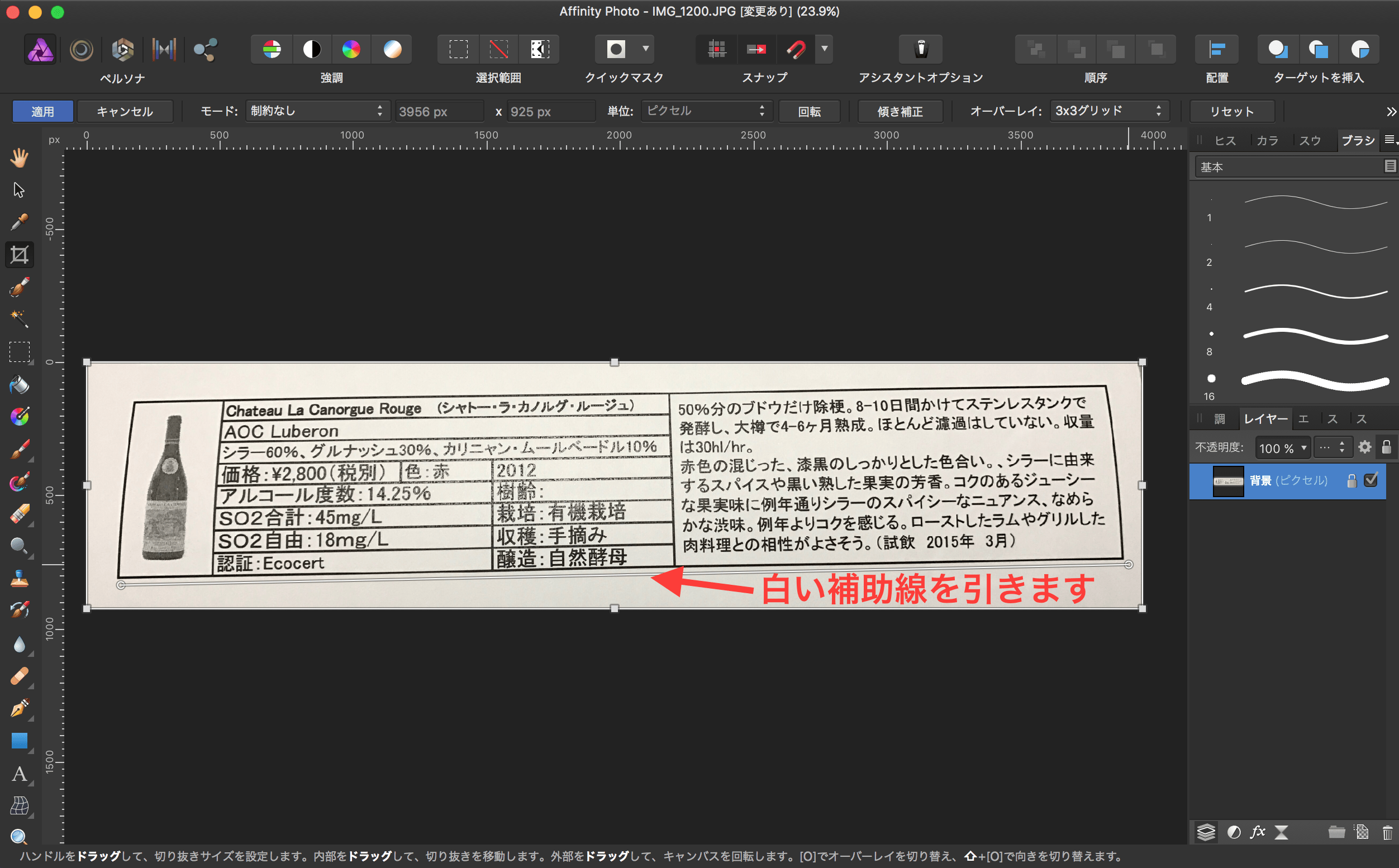
上記の操作で補助線が引ける状態になりますので、画像の傾きを読み込むために補助線を引いていきます。補助線を引き終わると自然に平行の状態に修正してくれます。
補正完了
はい、補正が完了しました。※書き出した後の画像になります。超簡単なので誰でも出来ます。
動画での解説も下記のビデオ中に収められていますので参考にしてみて下さい。

はじめてのアフィニティデザイナー: イラストレーションから画像加工まで、本格的な画像加工ソフト”Affinity Designer”の日本語解説書です。この一冊であなたはプロのデザイナー
posted with カエレバ
桑原 明 有限会社ゲームインデックス・ドット・ネット 2016-06-20